Senin, 06 Februari 2017

MS. Exchange 2013 - You don't have permission to perform this action - Stuck in draft Folder OWA

My client said they cannot sent any E-mail and stuck in draft folder when they are using OWA. It's also give an error "You don't have permission to perform this action". They have troubleshoot for  whole day and found no idea to resolve it.

When I started looking at the issue, I went through series of basic transport troubleshooting steps for Exchange 2013 multirole server, such as checking all transport related services, possible back pressure issue, and state of all server components. Of course, there is nothing wrong with them.

Running out of ideas, I checked settings of send connector, just to make sure there is nothing out of ordinary. I see this in Send Connector properties,


There are no reason to use external DNS, For this environment, it's not needed as well. I've unthick the box but the problem still exists. 

I then run get-TransportService | fl *dns* to make sure that we don’t have any external DNS settings configured.


Ooops, there are external DNS Server setting. I run several NSLOOKUP test and found DNS server did not respon any queries. I think this is the problem cause.

To remove it, you have to run 

Set-TransportService -ExternalDNSAdapterEnabled $true -ExternalDNSServers $null

After restarting the transport service, all mails in the Draft folder are gone. Mail flow is restored!

Note :

If this action did not solve the issue, try to disable your Antivirus that installed on your Server. Sometimes, Antivirus blocked Microsoft Exchange services and will cause this issue.
Read More »

Minggu, 25 Desember 2016

Tidak bisa terima email dari luar domain, Email Deferred due maximum connection

Jumat kemarin, Salah seorang temen IT salah satu perusahaan yang berkantor di gedung tempat gue kerja bertanya sama gue. Dia ada masalah tidak dapat menerima email dari luar domain. Setelah gue coba lakukan analisa dan sedikit pemeriksaan, gue temukan informasi bahwa email yang gue kirim sudah sukses di terima oleh MX yang disetup untuk domain perusahannya. Dan gue menyarankan agar menghubungi ISP yang dipakai untuk meminta pengecekan log email, mengingat MX tersebut ternyata dikelola ISP.

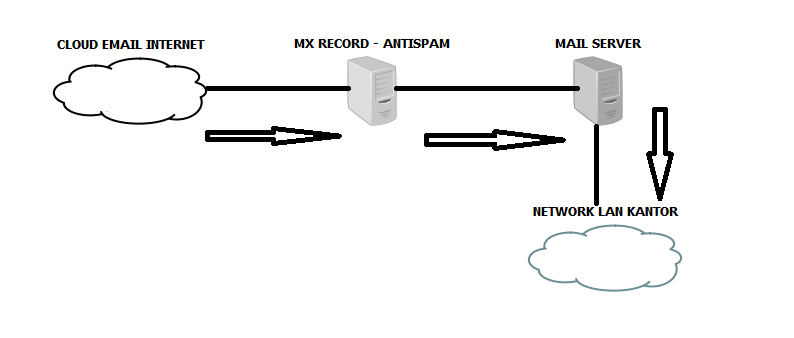
Selang beberapa jam, gue kembali dihubungi oleh temen gue. diinformasilan bahwa hasil pengecekan dari ISPnya adalah tidak ada gangguan dalam route email yang dipergunakan, Namun memang terjadi bottle neck sehingga email menjadi tertahan. Email tertahan karena melebihi kuota penerimaan email yang telah ditetapkan dalam sekali session. Setelah gue tanyakan lebih lanjut, ternyata routing email seluruhnya diarahkan ke ISP dahulu sebagai AntiSpam dan Antivirus, baru kemudian diteruskan ke Mail Servernya (Kebetulan MailServernya menggunakan Microsoft Exchange 2013). Mungkin seperti gambar dibawah ini untuk penjelasan ilustrasinya.

Dari penjelasan tersebut, mulai masuk akal lah kenapa bisa terjadi masalah tersebut. Masalah ini terjadi karena Mail Server hanya menerima email dari MX RECORD sehingga apabila terjadi gangguan Jaringan/Sistem MAIL SERVER (dimana pada hari sebelumnya terjadi gangguan service pada Microsoft Exchangenya). Maka akan terbentuk antrian yang cukup banyak karena default dari Microsoft Exchange hanya di set sebanyak 20 Inbound sekali session.

Untuk mengatasi hal tersebut, maka perlu dilakukan penyeseuaian terhadap konfigurasi Inboundconnection dari Microsoft Exchangenya. Dan gue menyarankan agar dilakukan sebagai berikut :

1. Buka windows Power Shell
2. Cek dahulu settingan pada konfigurasi receive connector. Kalau gue biasanya menggunakan perintah "Get-receiveconnector | ft". (karena biasanya gue tidak mengetahui nama connector yang dibuat oleh konsultan).
3. Cek konfigurasi konektor yang dipakai, gue menggunakan perintah "Get-receiveconnector -identity "namaserver\nama_receive_connector" | fl"
4. Lihat konfigurasi pada bagian "MaxInboundConnection" dan "MaxInboundConnectionPerSource". Default 2 konfigurasi ini biasanya memiliki nilai 20. Dan bagian ini yang akan kita perbesar.
5. Ubah konfigurasinya menggunakan perintah "Set-ReceiveConnector -identity "namaserver\nama_receive_connector" -maxinboundconnection 5000 -maxinboundconnectionpersource 100". (sebenarnya bisa kita set menjadi unlimited, namun gue tidak menyarankan karena alasan SPAM).
6. Coba cek kembali status antrian emailnya.


Sumber : dari sini dan disini


Read More »

Senin, 05 Desember 2016

Konfigurasi DC dengan NTP Server Eksternal

Belakangan ini ada yang aneh dengan jam-jam yang ditunjukkan oleh komputer client dan Telepon di kantor. Setelah gue selidiki, ternyata jam yang dipergunakan melenceng lebih dari 5 menit dari jam yang seharusnya di Server AD. Dan akhirnya terpaksa dilakukan sync manual antara komputer client dengan AD.

Namun setelah pengecekan lebih lanjut, ternyata jam di server AD pun menggunakan local CMOS dan tidak melakukan sync ke server NTP.


Untuk menghindari hal-hal yang mungkin kurang diinginkan dikemudian hari, gue lakukan sinkronisasi dengan server NTP milik pool.ntp.org. Langkah-langkah yang gue lakukan adalah sebagai berikut :

1. login kedalam Server DC yang memiliki role sebagai PDC. Untuk melakukan pengecekan role server lakukan dengan perintah "netdom query fsmo"
2. Buka command prompt dengan level administrator
3. Tambahkan peer server yang ingin dipergunakan dengan perintah w32tm /config /manualpeerlist:"1.id.pool.ntp.org,0x1 1.asia.pool.ntp.org,0x1 3.asia.pool.ntp.org,0x1"
4. Agar Server DC ini menjadi sumber yang dapat dipergunakan, tambahkan perintah berikut "w32tm /config /reliable:yes"
5. Restart service "net stop w32time && net start w32time"

6. Cek status dengan "w32tm /query /status"

Beberapa perintah lain yang mungkin membantu ketika melakukan konfigurasi ini :

a. Memaksa proses sinkronisasi seketika
w32tm /resync /nowait

b. Cek konfigurasi NTP
w32tm /query /configuration

c. Menampilkan sumber NTP
w32tm /query /source 

d. Menampilkan konfigurasi Peer NTP dan Statusnya
w32tm /query /peers


Read More »

Selasa, 13 September 2016

Cara mengecek kapan Account di buat dalam Active Directory

Bagaimanakah cara untuk melakukan pengecekan kapan suatu account dalam Active Directory dibuat?

Untuk melakukan hal ini, harap dipastikan bahwa module active directory sudah diinstall dalam shell

1. Untuk menginstall module active directory 
  • buka windows shell
  • ketikkan perintah "get-module -listavailable" untuk melihat module apa saja yang sudah terinstall.
  • apabila module Active Directory belum ada, gunakan perintah "import-module activedirectory" dan biarkan sistem menginstall module tersebut.
2. Untuk mengecek kapan sebuat account dalam AD dibuat, gunakan perintah ini
Get-ADUser -Identity your-account -Properties whenCreated
 dan hasilnya akan seperti berikut


Terlihat bahwa account gue dibuat pada tanggal 5 April 2011 pukul 11:04 am.
Read More »

Minggu, 31 Juli 2016

Cek Performa network? pilih SPEEDTEST atau NPERF atau OPENSIGNAL

tulisan ini masih memiliki kaitan dengan tulisan sebelumnya di situs ini

Bagaimana memastikan bahwa kecepatan internet kita itu sesuai dengan layanan yang disewa?

Mungkin itulah pertanyaan yang mayoritas ada dari pengguna internet khususnya internet broadband di Indonesia. Mulai dari pelanggan paket data (yang katanya) unlimited hingga pelanggan fixed access di rumah-rumah.

Kali ini gue akan mencoba sedikit berbagi mengenai beberapa aplikasi yang dapat dipergunakan untuk mengetahui kecepatan internet yang saat ini disewa, bahkan ada aplikasi lain yang memberikan informasi lain yang mungkin dapat memberikan informasi untuk proses "security issue" :)

1. SPEEDTEST
Aplikasi ini sangat terkenal dikalangan pengguna internet. Bahkan sering dijadikan sebagai acuan untuk membandingkan kecepatan internet. Walaupun sebenarnya mematok aplikasi ini sebagai acuan utama sungguh sangat tidak bijaksana, mengingat kecepatan internet itu berbanding dengan konsumsi internet dan traffic yang saat ini terjadi. Aplikasi ini sangat simpel, karena hanya menampilkan berapa besar kecepatan upload dan download yang didapat oleh pengguna.


2. NPERF
Aplikasi ini adalah pilihan favorit gue untuk mengecek kecepatan internet yang dipakai. Karena selain pilihan untuk test kecepatan internet, aplikasi ini juga dilengkapi dengan alat untuk melakukan pengecekan kualitas streaming, kecepatan buka situs dan benchmark ISP. Aplikasi ini juga dilengkapi dengan fitur pengecekan sinyal dan kualitas HDSPA dari provider paket data kita. Sehingga dapat memberikan gambaran provider mana yang sebaiknya dipakai di suatu daerah tertentu.


3. OPEN SIGNAL
Aplikasi ini juga salah satu aplikasi favorit gue, karena selain untuk melakukan pengecekan kecepatan internet, juga dapat memberikan gambaran informasi tentang provider GSM yang dipakai. Fitur utama juga hampir sama dengan NPERF, namun titik beratnya lebih kepada jaringan HSDPA.


Jadi, Apakah pilihan anda??
Read More »

Jumat, 20 Mei 2016

Windows Script Host access is disabled on this machine

Entah sejak kapan setiap gue menyalakan komputer di kantor, selalu ada alert bahwa "Windows Script Host access is disabled on this machine" seperti dibawah ini.


Dan hari baru sempat mencari jawabannya,Windows Script Host atau WSH, adalah teknologi Microsoft yang menyediakan kemampuan scripting seperti file batch, tetapi mencakup lebih banyak fitur. Script tersebut dapat dijalankan langsung dari desktop dengan mengklik dua kali file script, atau dari command prompt. Hal ini dapat dijalankan baik dari wscript.exe host berbasis Windows dilindungi, atau cscript.exe berbasis shell real-mode.

Beberapa "HTML malware" telah dilaporkan menggunakan objek WSH sebagai akibat dari yang, orang-orang yang tidak memerlukan fitur ini, cenderung untuk menonaktifkannya. Tapi menonaktifkan WSH, akan mencegah pengguna menjalankan script, termasuk VBScript dan JScript skrip, yang mengandalkan teknologi ini - dan beberapa perangkat lunak mungkin memerlukan fitur ini harus diaktifkan.


Cara untuk mengatasi alert ini adalah dengan melakukan tindakan Enable/Disable Windows Script Host, Caranya adalah sebagai berikut :

1. Buka Registry Editor
2. Arahkan ke registry berikut 
HKEY_LOCAL_MACHINE\Software\Microsoft\Windows Script Host\Settings
3. Dipanel sebelah kanan, akan terlihat "Enable". Jika nilainya masih "0", maka Windows Script host dalam kondisi disable. Ganti valuenya dengan nilai "1" untuk enable.

Kemudian tutup registry editornya, dan restart komputer anda. Seharusnya saat ini sudah tidak tampil kembali alert tersebut.


Note :

Untuk anda yang menggunakan antivirus SMADAV, tambahkan settingan "allow windows Script & macro (forever)" pada system tray Smadav anda
Read More »

Selasa, 17 November 2015

Problem accessing Micrososft Store - Windows 10

Masih seputar windows 10. 

Hari ini gue sukses upgrade ke Microsoft Windows 10. Setelah sebelumnya gue harus cari cara untuk upgrade, mengingat di WSUS belum ada rilis upgrade ke Windows 10.

Setelah selesai upgrade, ada issue di Microsoft Store seperti tampilan dibawah ini.


Setelah gue ubek-ubek seharian ini (googling, red.) Gue menemukan bahwa aplikasi Microsoft Store ini membutuhkan service DNSClient. yang kebetulan service tersebut gue disable di Windows versi terdahulu karena tidak dibutuhkan.


Setelah service tersebut di aktifkan,

Voila.....

Microsoft Store dapat diakses dan berfungsi dengan baik...


Read More »

Microsoft Outloot 2010 always force close

Hari ini gue dapet keluhan dari user, terkait Microsoft Outlook 2010 yang selalu "force close" setiap user tersebut berpindah antar folder.

Dari hasil pengecekan, gue temukan adanya pesan error sebagai berikut :
Faulting application name: OUTLOOK.EXE, version: 14.0.7162.5003, time stamp: 0x56344207 Faulting module name: ntdll.dll, version: 6.1.7601.19045, time stamp: 0x56258dbb Exception code: 0xc0000374

Dari hasil pencarian di google, gue temukan beberapa masalah serupa terkait dengan error tersebut. Dan kesemuanya bersumber dari salah satu file Windows Update yang baru diinstall (KB3097877).


Langsung aja gue lakukan uninstall Windows Update tersebut.

Dan Voila,

Tidak ada lagi pesan "force close" ketika berpindah folder.

Sumber : disini dan disini
Read More »

Rabu, 11 November 2015

Script BATCH untuk ping dengan multiple host

Menyambung pembahasan gue pada tulisan disini, Temen gue kembali bertanya mengenai bagaimana membuat script Bash untuk melakukan ping ke beberapa perangkat sekaligus. Sebenarnya bingung juga bagaimana menjawabnya, karena gue tau maksudnya namun gue ga bisa jelasin bagaimananya karena memang keterbatasan kemampuan gue. Setelah gue coba googling, akhirnya gue dapet penjelasan dan contoh sederhananya disini.

Script BAT untuk PING dengan multi target

List Target untuk di PING


Hasil dari program tersebut

Dan berikut penjelasannya, langsung gue copy dari sumber tulisan ini :

@echo off
Agar seluruh perintah tidak ditampilkan ke layar. Penggunaan tanda "@" berarti termasuk line yang dimaksud.

if exist c:\users\tejo.martono\test.txt goto Label1
Jika ada file yang bernama "c:\users\tejo.martono\test.txt" Kemudian langsung menuju bagian dari batch ini yang bernama ":Label1"

echo.
Tampilkan sebuah "titik" di layar

echo Cannot find c:\users\tejo.martono\test.txt
Dikarenakan file "c:\users\tejo.martono\test.txt" tidak ditemukan, kemudian tampilkan pesan "Cannot find dan seterusnya" dilayar. File ini wajib ada ditempat yang telah ditentukan karena berisi list dari mesin atau IP yang akan di proses. Satu Mesin/IP per baris.

Pause
Berikan permintaan dilayar seperti "Press any key to continue..." dan tunggu sampai tombol apa saja ditekan.

goto :eof
menuju baris terakhir dari batch ini (keluar dari program).

:Label1
Menunjukkan sub bernama Label

echo PingTest executed on %date% at %time% > c:\users\tejo.martono\ping.txt
Tampilkan "PingTest executed on " dengan memberikan tanggal dan jam saat proses dilaksanakan. Tetapi jangan ditampilkan dilayar, langsung ke sebuah file bernama c:\users\tejo.martono\ping.txt

for /f %%i in (c:\users\tejo.martono\ping.txt) do call :Sub %%i
Proses perulangan setiap baris dari file  c:\users\tejo.martono\ping.txt yang berisi list dari mesin atau IP yang akan di ping. Dan panggil sub dengan nama ":Sub".

notepad c:\users\tejo.martono\ping.txt
file "c:\users\tejo.martono\ping.txt" adalah log yang dibuat oleh batch ini. Baris ini akan memanggil notepad dan menampilkan isi file tersebut.

goto :eof
Keluar dari program.

:Sub
Menunjukkan sub bernama Sub yang dipergunakan untuk perulangan.

echo Testing %1
Tampilkan kelayar perintah yang telah dilaksanakan. Sebagai contoh "Testing 193.1.1.1"

set state=alive
Set nilai sementara bernama "state" yang bernilai "alive"

ping -n 1 %1 | find /i "bytes=" || set state=dead
Memanggil perintah eksekusi "PING". Jika anda ingin mengetahui lebih lanjut mengenai perintah ini, silahkan ketik PING /? dari cmd. Keluran dari perintah tersebut di batasi oleh "piped" untuk menemukan hal yang telah diabaikan sebelumnya (/i). Biasanya akan ditampilkan oleh perintah PING seperti text "bytes=" yang berarti IP atau mesin tersebut telah melakukan respon terhadap perintah PING. Jika text tidak ditemukan (perintah find gagal) kemudian nilai "state" berubah dari  "alive" menjadi "dead".

echo %1 is %state% >> c:\users\tejo.martono\ping.txt
Tampilkan IP atau Mesin beserta statusnya (dead or alive) serta simpan dalam file "c:\users\tejo.martono\ping.txt". dua buah tanda karakter ">" berarti outputnya akan membuat file baru daripada menimpa file yang sudah ada.

Read More »

Senin, 09 November 2015

Error 500 "ERR_RESPONSE_HEADERS_TRUNCATED" di OWA MS EXCHANGE 2010

Hari ini gue mendapat keluhan dari salah seorang user yang menginformasikan bahwa beliau tidak bisa mengakses webmail. Dari informasikan yang diberitakan, terdapat informasi Error 500 " ERR_RESPONSE_HEADERS_TRUNCATED".


Sejak Microsoft Excange 2010, ada sebuah service yang ditambahkan untuk menangani atuhentikasi dari OWA. Service tersebut bernama Microsoft Exchange Form-Based Authentication service atau MSExchangeFBA untuk lebih singkatnya. Jika service tersebut berhenti dan status FBA enable (default dalam instalasi Small Bussiness Server), maka akan tampil error yang dimaksud diatas. jadi jika anda menerima error seperti diatas, pastikan bahwa service MSExchangeFBA sudah berjalan.


Dan memang setelah gue cek, ternyata service tersebut tidak berjalan. Kemungkinan akibat dari server tersebut gue shutdown sebelum PLN melakukan maintenance jaringan listrik pada hari minggu kemarin. :)
Read More »