- Buka My Account Gmail anda
- Pilih menu Sign in & security
- Pilih menu Allow less secure apps.
- Ubah dari Off menjadi On
| Ubah dari Off, menjadi On |
| Ubah dari Off, menjadi On |
Pernah nemuin issue di Microaoft Exchange Management Console yang tidak mau terbuka ? Dan selalu menampilkan error Kerberor yang dilanjutkan dengan informasi access denied? Gue kebetulan sering banget menemukan issue ini.
Dan dari hasil investigasi setiap terjadi masalah tersebut, gue selalu menemukan informasi di eventvwr bahwa jam yang dipergunakan tidak sesuai. Solusinya adalah menyamakan kembali jam antara server Active Directory dengan Server Exchange.
Tapi kalo harus manual apakah ga ngerepotin? Ada ga cara biar bisa otomatis? Itu pertanyaan berikutnya yang timbul. Kemudian, gue inget trik yang gue kirimkan untuk kolega gue. Dan kenapa tidak gue lakukan hal yang serupa?
Akhirnya gue coba buat seperti dibawah ini :
1. Buka notepad
2. Ketikkan perintah ini
Net time \\nama_server_AD /set /y
3. Simpan dengan nama time.bat
4. Masukkan kedalam startup menu server. (Kebetulan gue masukkan kedalam script di global policy server AD)
5. Coba restart Server tersebut.
Alhamdulillah, dengan perintah sederhana tersebut gue sudah tidak menemukan kesulitan dalam mengakses EMC.
Note :
1. Untuk Server dalam Hyper-V, pastikan jam di Host Hyper-Vnya juga sama. Karena jam server Hyper-V diambil dari Hostnya.
2. Untuk Server dalam VMWARE, pastikan jam Server Host VMnya sudah sama. Biasanya cukup sensitif untuk toleransi selisihnya.
Kemarin gue dapet permintaan dari user untuk menambahkan email kantor kedalam gadgetnya. Gue lakukan prosedur seperti biasa dalam menambahkan email.
Masalah timbul ketika setup account selesai dibuat, muncul informasi di Email user tersebut yang menjelaskan bahwa account yang baru gue buat tidak dapat dipergunakan karena user bersangkutan sudah menggunakan jumlah maksimal gadget yang dapat dihubungkan ke Microsoft Exchange. (Gue set maksimal device connected to Exchange = 10).
Terkadang, walau kita sudah melakukan format di device yang dipergunakan. Tidak serta merta menghapus device tersebut dari service Mark crosoft Exchange Actibe Sync. Sehingga akan terus terdata sebagai Active Sync.
Sebenarnya sih bisa aja gue tambahin maksimal device, tapi berdasarkan masukan dari team Security, gue tidak disarankan melakukan hal itu. Jadi gue guide user tersebut untuk menghapus mobile devicenya yang sudah tidak aktif atau tidak dipergunakan.
Berikut caranya :
1. Login ke OWA dari Exchange dengan menggunakan akses user tersebut.
2. Setelah login, Pilih menu "Option". Dan pilih kembali menu "See All Options".
3. Di menu Options ini, akan ada pilihan menu. Pilih menu "Telephone". Dan akan ditampilkan list telepon yang sudah di daftarkan.
4. Pilih device yang statusnya "Not Ok" atau "Not Available".
5. Pilih tanda "X" untuk menghapus device tersebut. Dan konfirmasikan pilihan tersebut.
6. Device sudah berhasil dihapus. Dan kuota device anda sudah berkurang.
Note :
Untuk menambahkan jumlah kuota device, gue bahas lain waktu.
Hari ini gue dapet keluhan dari salah seorang use bahwa Email Clientnya selalu menanyakan authentikasi username dan password. Setelah gue lakukan pengecekan, ternyata permintaan authentikasi tersebut terjadi berasal dari public folders dari Microsoft Exchange yang dipergunakan oleh kantor gue.
Setelah gue lakukan googling dengan beberapa keyword yang sekiranya mewakili, Gue menemukan informasi bahwa kemungkinan adanya kerusakan pada public folders dan public folders tersebut dapat kita disable sehingga authentikasi tersebut dapat dilewati.
Perintahnya adalah sebagai berikut :
1. Buka Regedit sebagai administrator
2. Arahkan ke HKCU\Software\Microsoft\Exchange
3. Cari apakah ada key bernama Setup didalamnya. Apabila tidak ada, buatlah key bernama Setup.
4. Buatlah DWORD value dengan nama HasPublicFolders (ikuti sesuai tulisan,karena case sensitif).
5. Isi DWORD tersebut dengan nilai 0.
6. Tutup regedit anda dan coba kembali.
Gue coba ikuti petunjuk tersebut dan voila,, tampaknya berhasil. Tidak ada lagi permintaan authentikasi, dan gue lihat di Connection status, tidak ada permintaan login ke public folders.
Kondisi yang gue alami adalah sebagai berikut :
1. Os menggunakan Windows XP.
2. Email Client menggunakan Microsoft Outlook 2010.
3. Microsoft Exchange 2010.
Suatu hari gue dapet email dari salah seorang kolega yang menanyakan perihal perintah otomatisasi. Otomatisasi yang diminta adalah bagaimana membuat command ping sederhana agar setiap komputer dinyalakan, akan melakukan test koneksi ke gateway. Sehingga dapat diketahui apabila ada masalah dijaringan.
Berikut hal yang gue lakukan :
1. Buka notepad
2. Ketikkan perintah dibawah ini
Ping (ip gateway/FQDN) -t
3. Save notepad tersebut dan beri nama ping.bat
4. Masukkan schedule file tersebut sebagai file startup
5. Coba restart komputer anda
Note :
Maaf buat pembaca yang menganggap postingan ini sepele. Namun buat kolega gue, postingan ini memberikan dia keringanan pekerjaan.
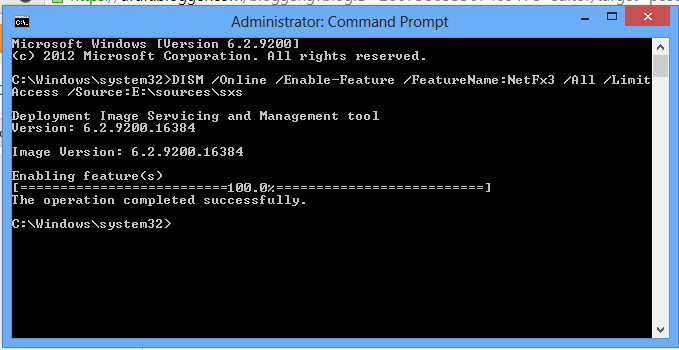
DISM /Online /Enable-Feature /FeatureName:NetFx3 /All /LimitAccess /Source:E:\sources\sxs
keterangan :4. Tunggu prosesnya hingga selesai.
E:\ ==> ini menunjukkan CD Drive atau ISO yang sudah di mounting. Path ini disesuaikan dengan kondisi anda.
If the ActiveDirectory module is present add
import-module activedirectorybefore your code.
To check if exist try:
get-module -listavailableActiveDirectory module is default present in windows server 2008 R2.
QUESTION :
I have a message stuck in my Outbox (because it is to large to send). I tried to delete it but I get the following error;
“Can’t open this item. The MAPI Spooler has already begun transmitting this message.”
How can I get rid of this message?
ANSWER :
1. Place Outlook in Offline Mode;
1.1 Outlook 2007 and previous
1.1.1 File -> Work Offline
1.2 Outlook 2010
1.1.2 tab Send/Receive-> button Work Offline
2. Close Outlook.
3. Verify in Task Manager (CTRL+SHIFT+ESC) that the outlook.exe process is no longer listed on the Processes tab.
4. Start Outlook again.
5. Double click the message in Outbox to open it in its own window.
6. Either delete it, move it to the Drafts folder or remove its attachments and send it again.
7. Put Outlook back on-line by disabling File-> Work Offline
8. Press the Send/Receive button.
env x='() { :;}; echo vulnerable' bash -c 'echo hello'